
Seguir os mesmos steps DESTE ARTIGO para a criação de um nível novo e toda a sua preparação.
ATENÇÃO QUE A MESMA REGRA DE POWER OF 2 TAMBÉM SE DEVE APLICAR A VIDEOS, E A TUDO QUE FOR IMPORTADO PARA O UNREAL
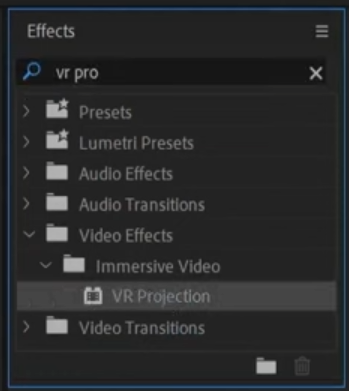
No caso da resolução ter sido mudada, existe probabilidades do 360 nao bater certo, nesse caso é preferivel fazer a edição do video no PREMIERE uma vez que ele suporta o VR video, e tem um efeito que corrige os erros visuais do 360º
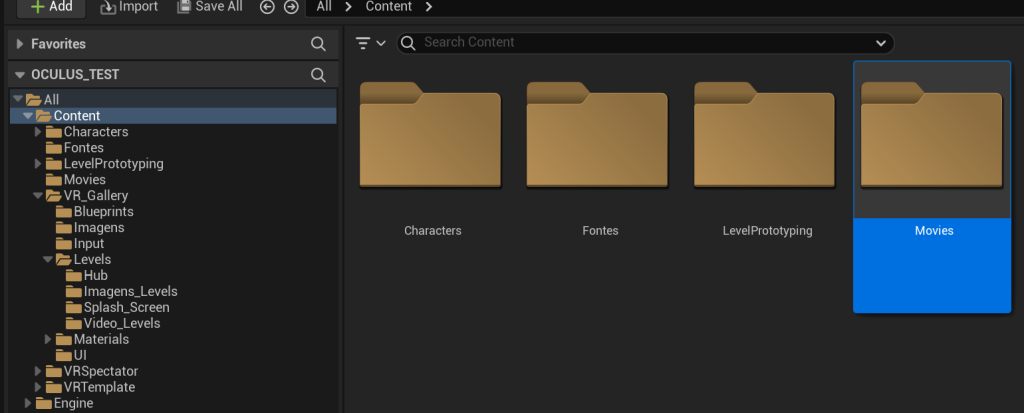
Em seguida, no Unreal na pasta content, criar uma pasta nova com o nome “Movies”
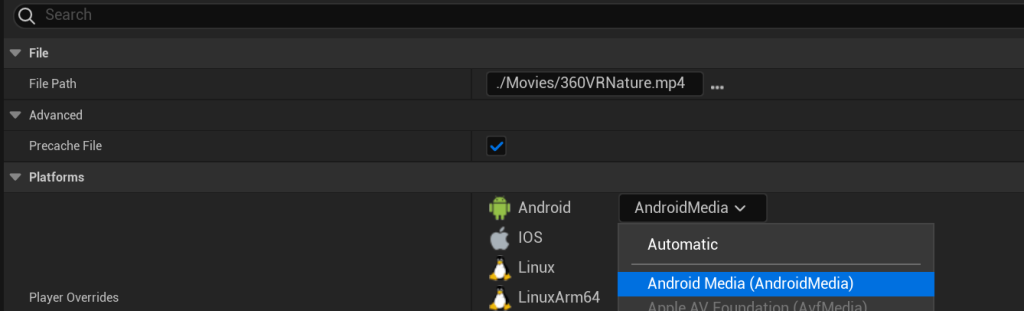
Dentro desta pasta basta dar drag e drop do video. Em seguida abrimos o ficheiro que criou. Selecionar a opção de precache, e nas plataformas no Android selecionar o AndroidMedia
APROVEITAR PARA COPIAR A PATH DO VIDEO QUE SERÁ UTILIZADA A SEGUIR
No canto superior direito, aceder às definições do projeto.

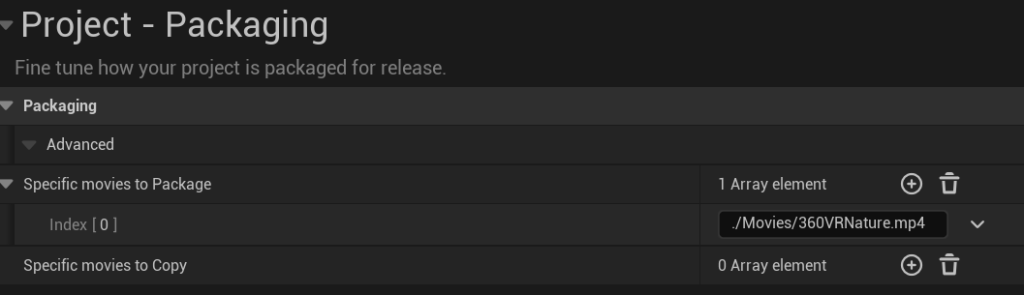
ir para a aba de “Packaging” ou procurar por “specific movies” e adicionar um array com o link que copiamos do file path
Isto irá fazer com que os nossos videos funcionem fora do unreal quando forem importados para os OCULUS.
Em seguida, na pasta onde se inseriu o video, carregamos no botão direito do rato e criamos um Media Player
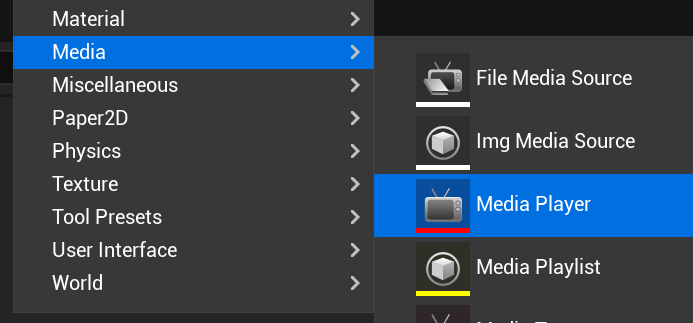
Este media irá criar uma Textura, que depois será utilizada no Material que iremos criar.

No caso da Media Texture aparecer a preto, é preciso selecionar o video no Media player. Aqui também se pode definir se o video irá dar loop e se irá começar assim que se abrir. Para ver se o video está a funcionar, tem de se carregar 2x na media e carregar no play.
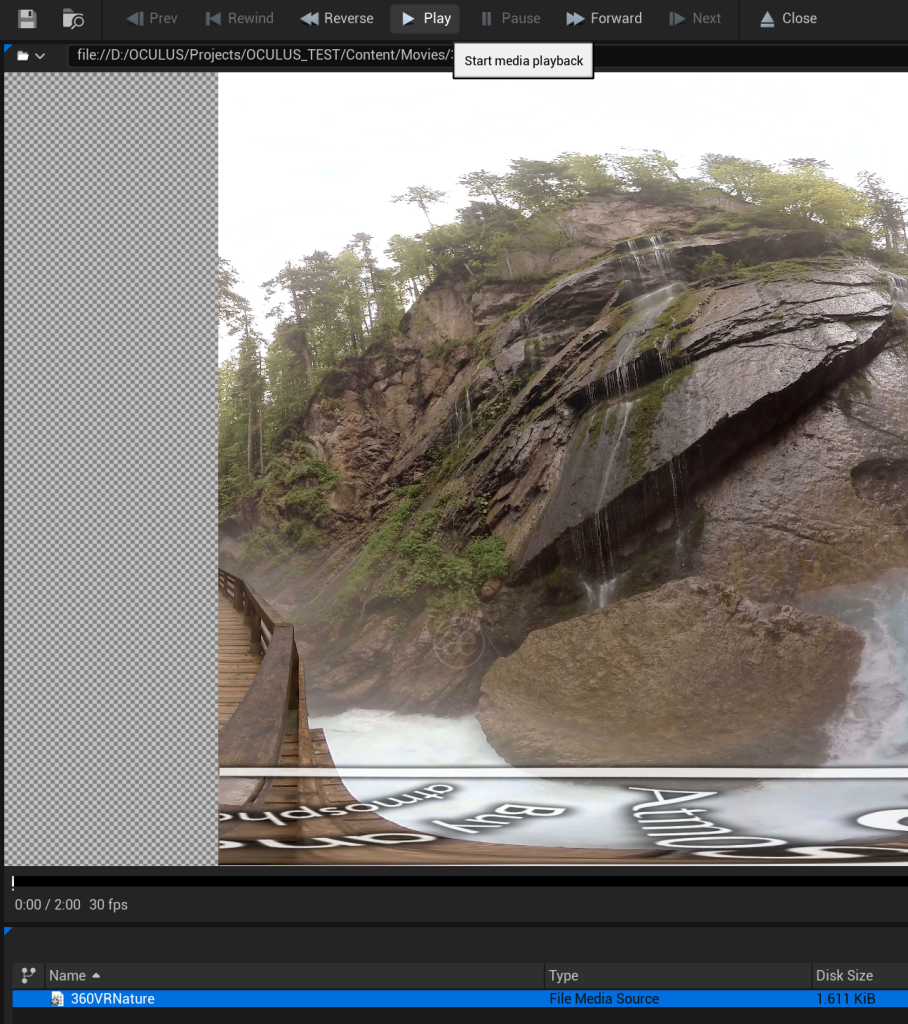
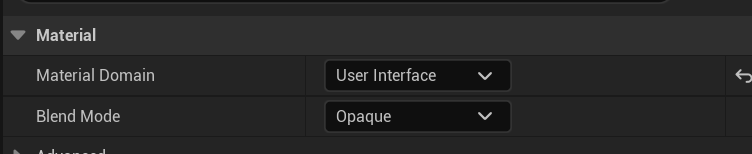
Em seguida tem de se criar um material novo ( seguir os passos neste artigo ) mas em vez da imagem, iremos meter a textura do video, com as alterações da imagem em baixo

Para videos, a melhor aproximação é criar um blueprint, até porque os videos têm audio e é preciso dizer ao Unreal que o audio existe e que tem de se dar play
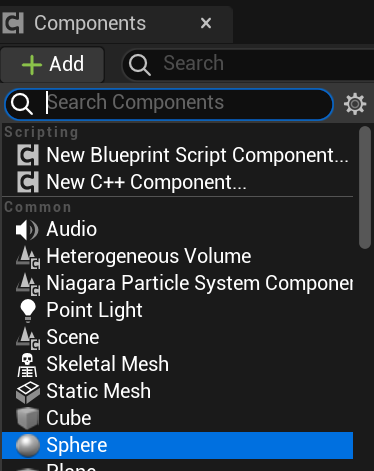
No canto superior esquerdo da blueprint, tem de se adicionar uma esfera e da mesma forma adicionar já um “media sound” que irá passar a informação de som ao unreal.
Com o media sound selecionado, do lado direito nos Details, só temos de selecionar o Media player do video, aqui também podemos definir se o som é stereo, mono ou surround
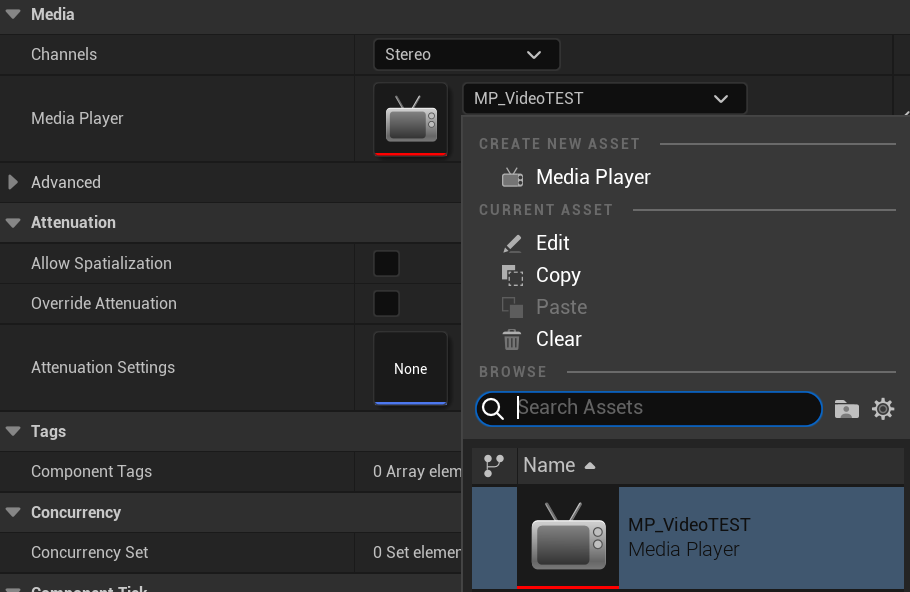
Em seguida, selecionamos a esfera que adicionamos, e novamente nos details selecionamos o material que já criamos.

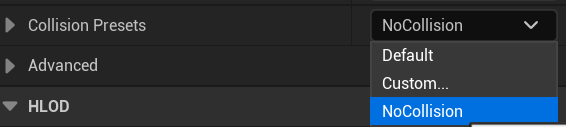
E aproveitar para tirar a collision do objeto
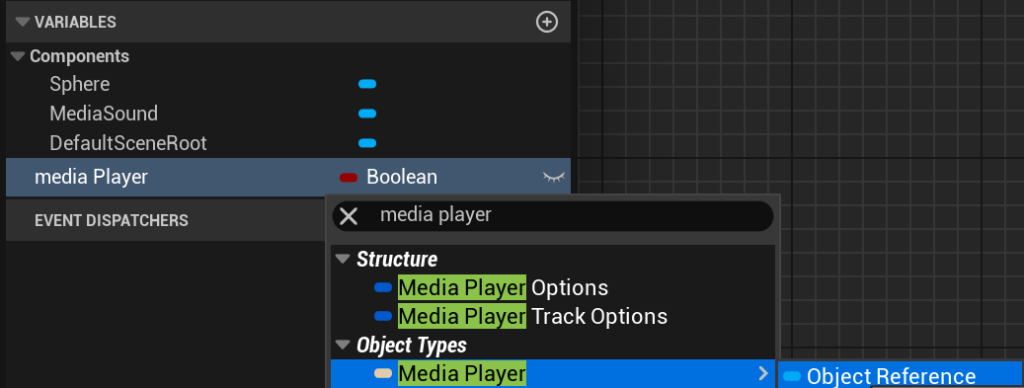
No lado esquerdo, na caixa My Blueprint, existe uma opção de “Variables”, para o video dar play são é preciso criar uma variavel nova chamada Media Player.
Por default a criação desta variável será em Boolean, mas nós queremos Object type, para mudar basta dar selecionar o Boolean, e pesquisar por Media Player e selecionar “Object Reference”.
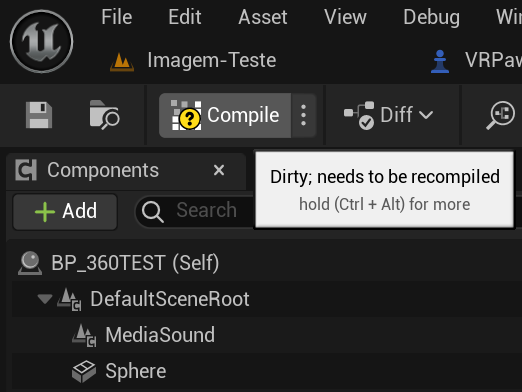
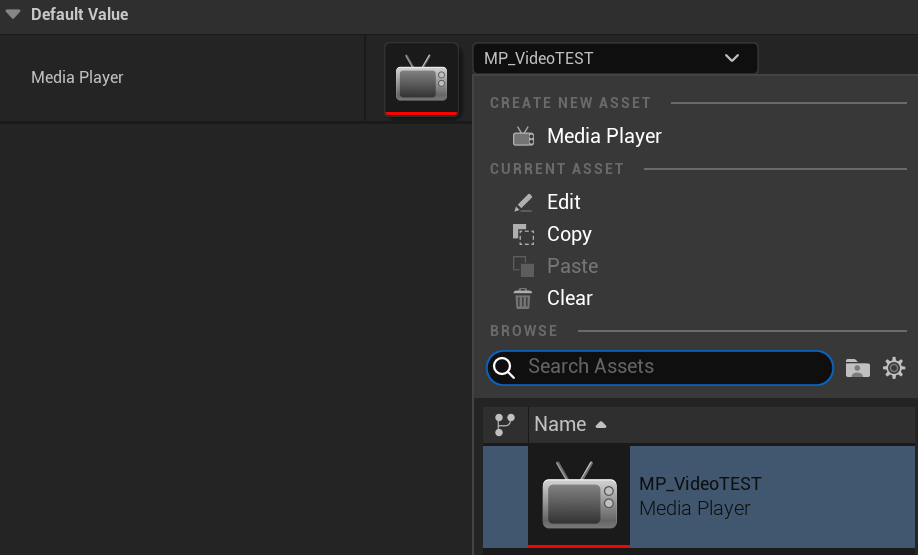
Após a criação desta variável, temos de fazer compile para que possamos nos details definir o video
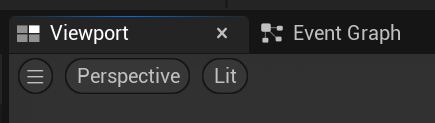
Depois temos de ir para o Event Graph da blueprint, que se encontra na parte superior do unreal
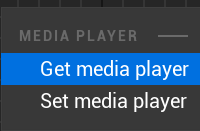
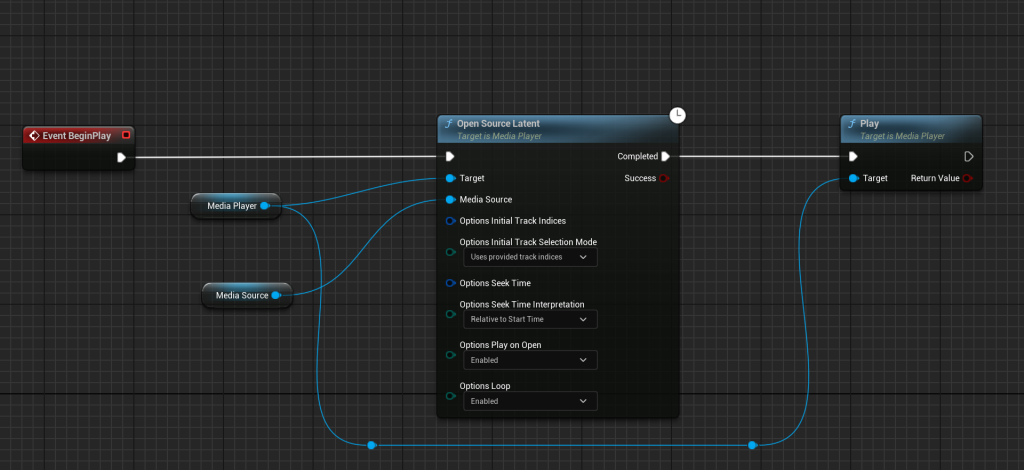
Aqui podemos dar drag e drop do Media player e do Media Source e selecionar a opção “GET”
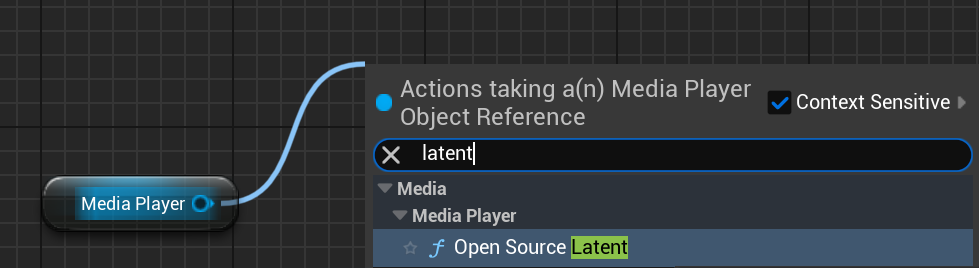
Ao arrastar a bolinha azul do media player irá criar uma linha, que depois se largamos o click, irá aparecer uma opção de pesquisa, onde iremos porcurar por latent, e selecionar o “Open Source Latent”.
Em seguida onde diz Media Souce, carregamos com o botão direito e fazemos “Promote to Variable”

Isto Irá criar uma Variavel de Media source. Da mesma forma temos de dar compile novamente, e selecionar a media source pretendida da variável.

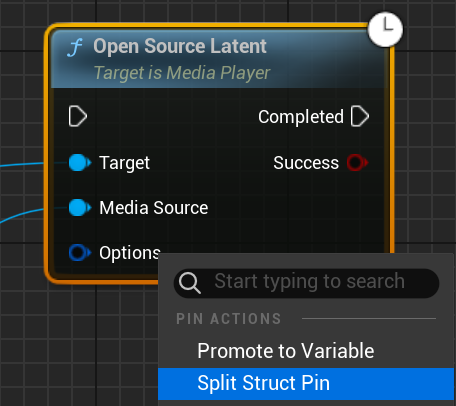
Ao dar hover em cima das options e carregar com o botão direito do rato, podemos selecionar o split struct pin, que depois nos dará mais opções que podemos definir.
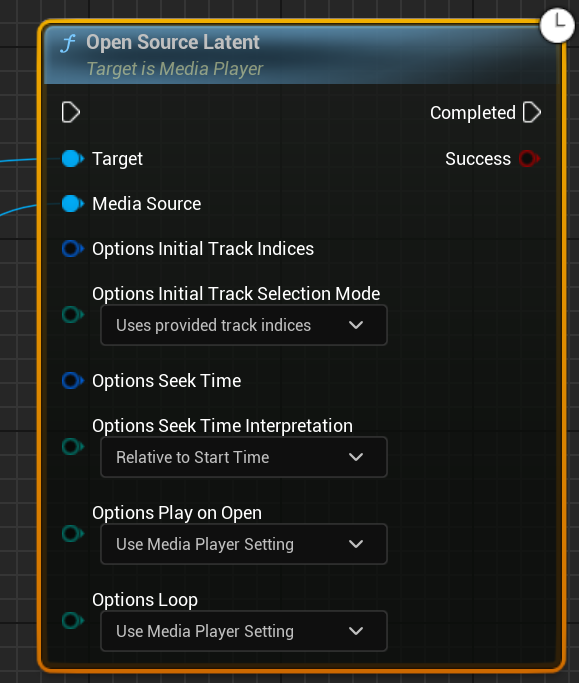
Em seguida basta dar drag do ponto branco que diz completed e procurar pro Play para criar um player
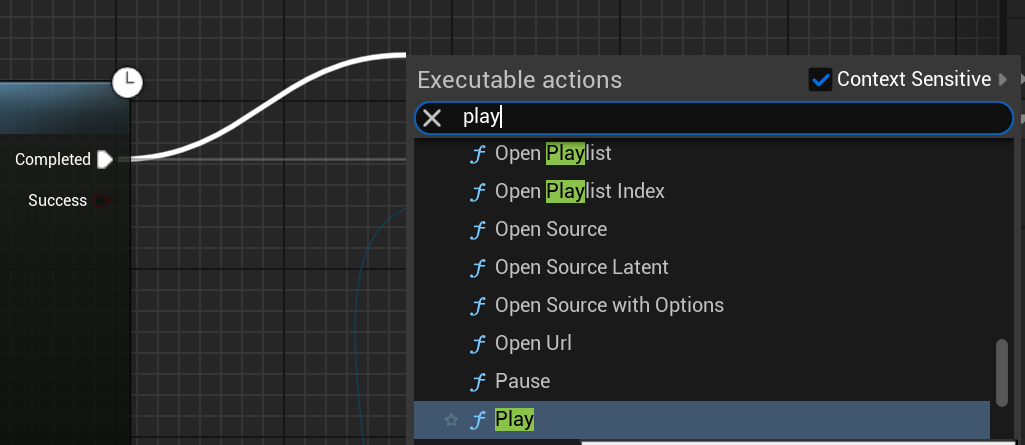
E neste Play, temos de conectar a variável do Media Player ao target, e unir o open source latent ao Event Begin Play
Entrar no mundo que foi criado no inicio e inserir o blueprint em vez de uma esfera e fazer as alterações nos valores de scale do blueprint para 100 e da location para 0 em tudo.
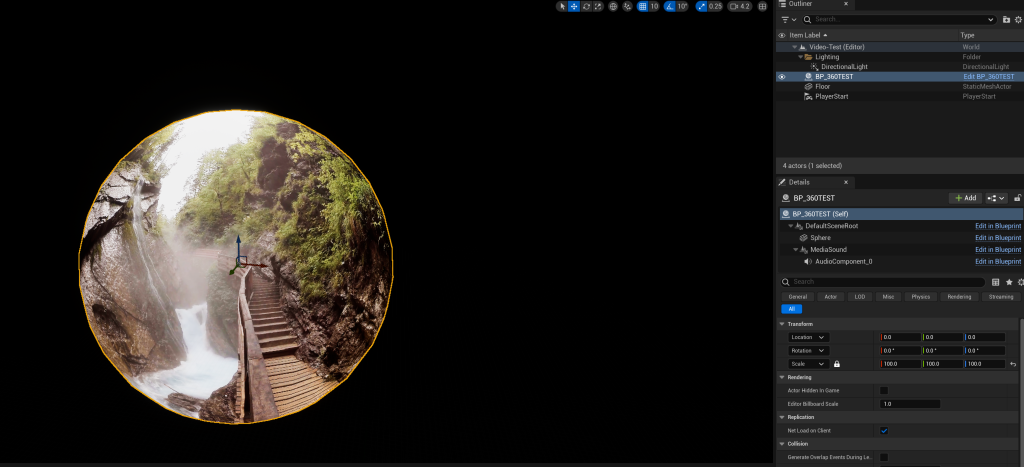
Se por acaso o video deixar de funcionar, basta ir à pasta onde ele foi inserido, e voltar a seleciona-lo no media player.
Referências em Video: (ATENÇÃO QUE ESTES VIDEOS FORAM FEITOS EM VERSÕES DIFERENTES DO UNREAL ATUAL e no primeiro video ele vai ao blender fazer a esfera e usa uma sky sphere, coisa que não foi necessária)